はじめかた
VM 版の導入から、最初のシナリオを遊ぶまでの手順です。詳しい使い方は、導入した後のフォルダにある取扱説明書(manual.html)にあります。
導入する
- Multipass を入れます。VM を作るソフトウェアで、Canonical が配布しています。Multipass の配布ページの「Download Multipass for Windows」から入手します。バージョン 1.17.0 以降が必要です。管理者の確認が出たら許可し、再起動を求められたら再起動します。
- Mētis の zip をダウンロードし、すべて展開します。zip の中から直接は実行できません。展開する場所は、ダウンロードのフォルダのままなど、どこでもかまいません。
- 展開してできたフォルダの中の
install.cmdをダブルクリックします。「開いているファイル - セキュリティの警告」(発行元: 不明な発行元)が出たら、「実行」を押します。インターネットから取得したファイルに出る確認です。導入した後の「Metis」では出ません。 - 作るものが表示されるので、確かめて
yesと入力します。 - 数分待ちます。「OK: metis-sim」と表示されたら完了です。
プログラムは %LOCALAPPDATA%\Programs\metis-sim に置かれ、スタートメニューに「Metis」ができます。完了したら、展開したフォルダとダウンロードした zip は消してかまいません。
遊ぶ
スタートメニューの「Metis」を開くと、ブラウザが開きます。一緒に開く黒い画面(PowerShell)は、遊び終わるまで開いたままにしてください。閉じると、訓練用のサーバも片付きます。
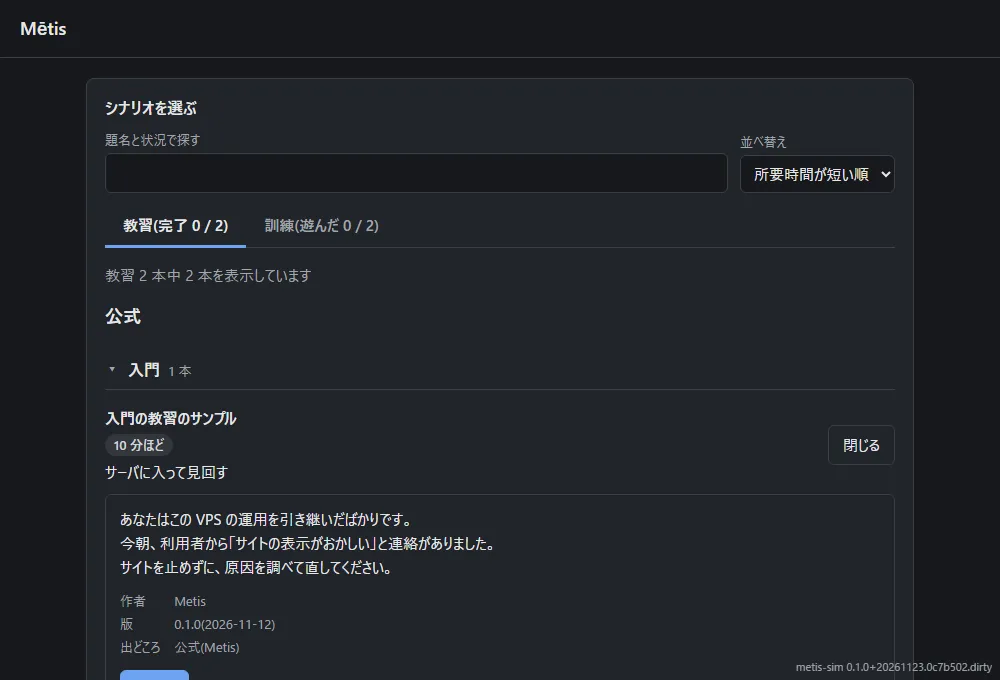
- シナリオを選びます。一覧は教習、訓練、実践のタブに分かれています。行を押すと状況説明が開くので、読んで「始める」を押します。初めての人は、教習の「nginx の設定を編集して反映する」か、訓練の「見えてはいけないファイル」から始めてください。
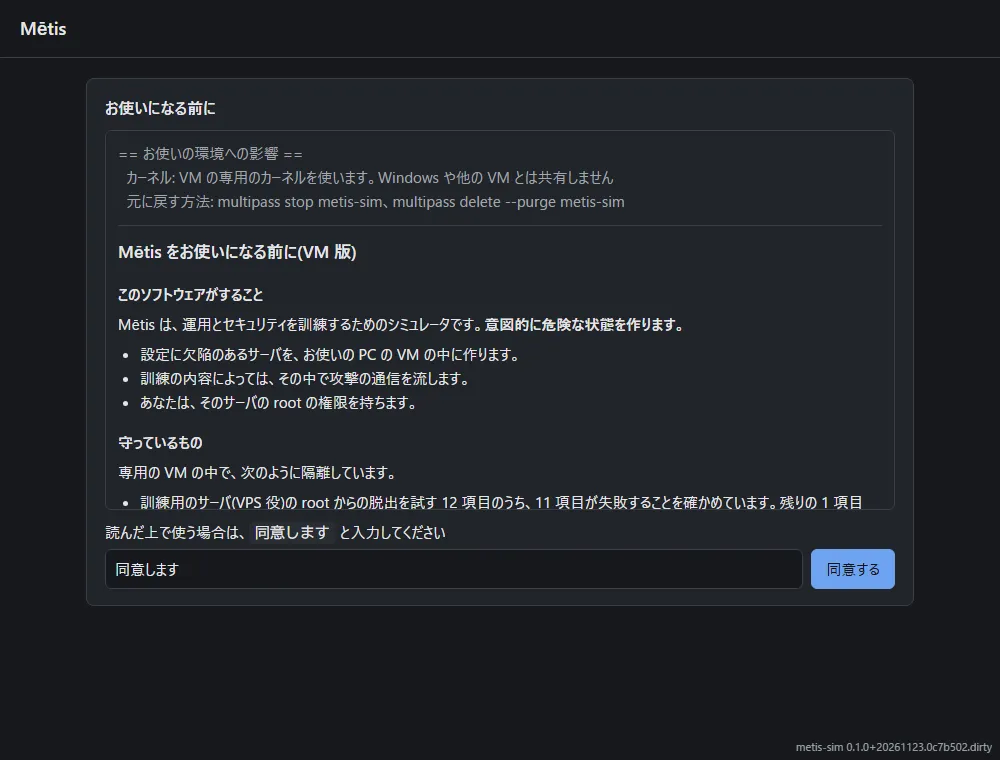
- 同意します。最初の一度だけ、注意事項が表示されます。読んで、同意する場合は「同意します」と入力します。
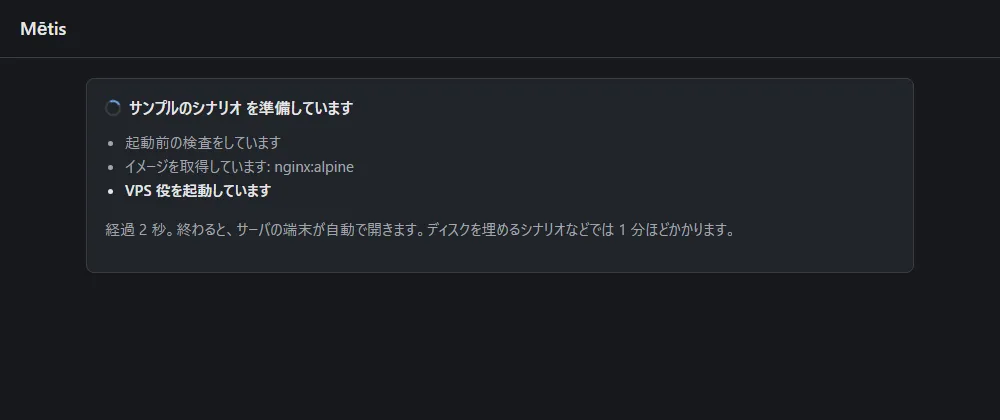
- 待ちます。サーバを準備します。シナリオによっては 1 分ほどかかります。
- 調べて、直します。準備が終わると、SSH の端末が別のウィンドウで自動で開きます。行き詰まったら「ヒントを見る」を押します。SSH で入れなくなったら「復旧用コンソールを開く」で中に入れます。
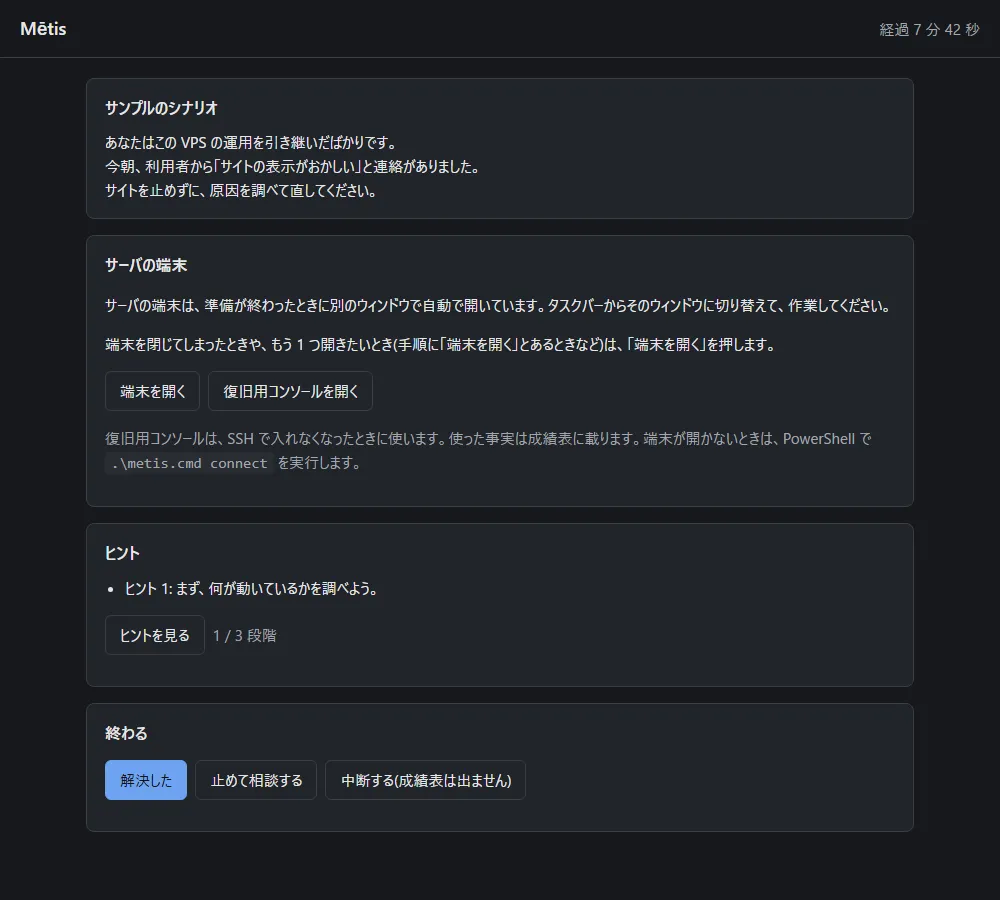
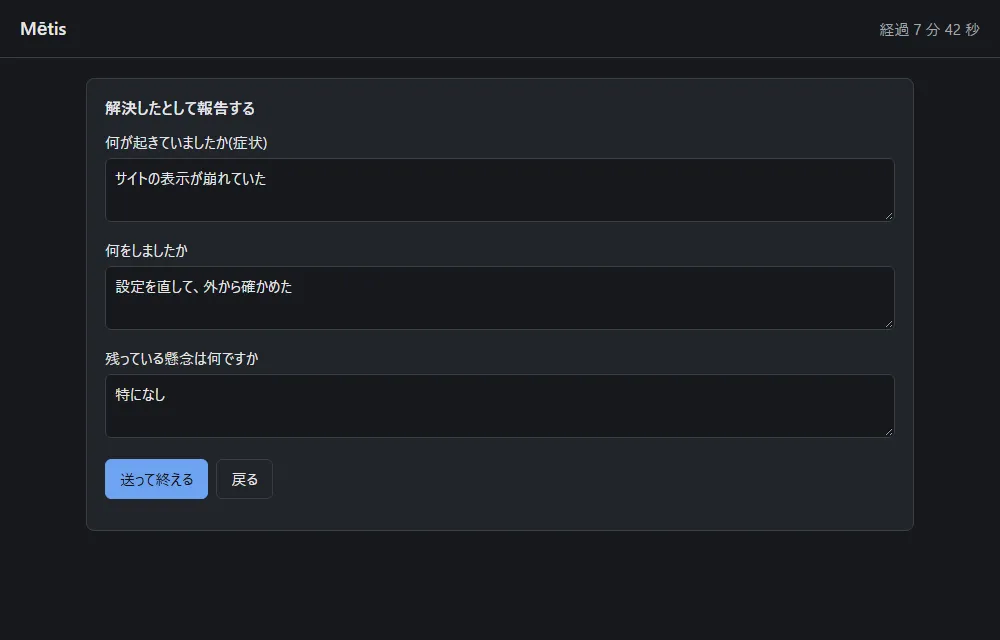
- 終えます。直したと判断したら「解決した」を押して報告を書きます。自分では直せないと判断したら「止めて相談する」を選びます。現場でも正しい判断です。
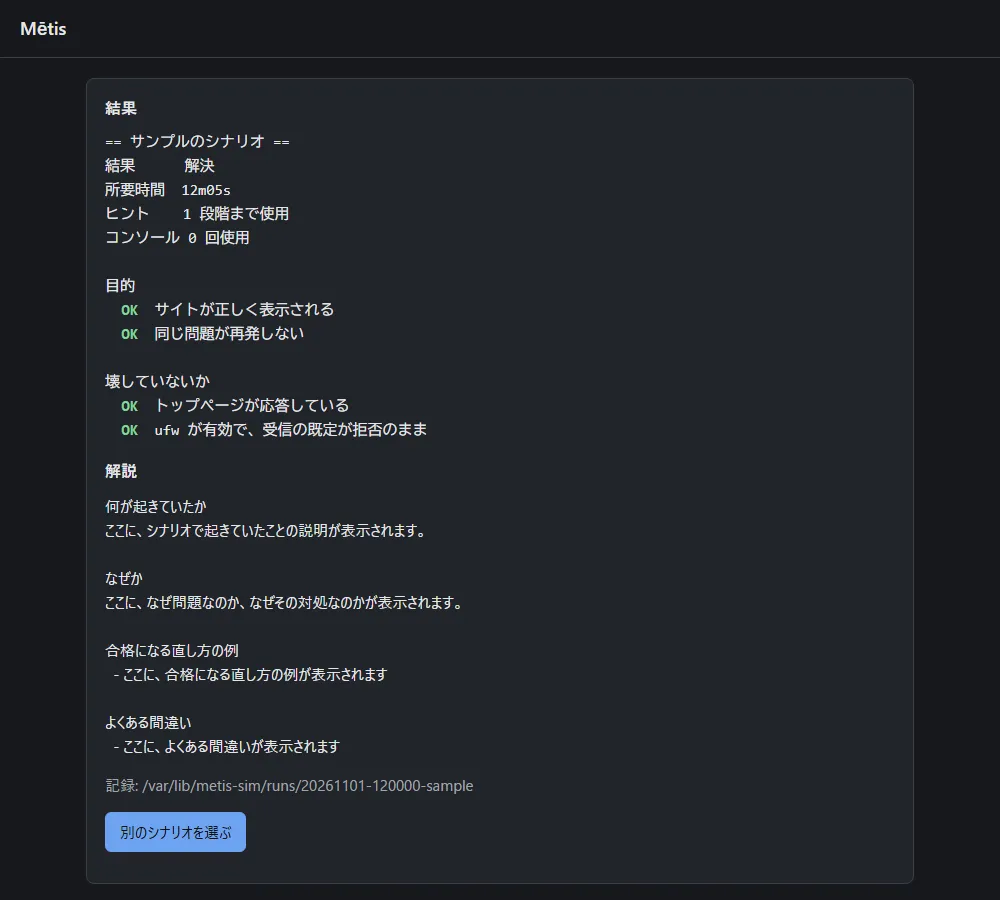
- 成績表と解説を読みます。目的ごとの合否、壊していないかの確認、所要時間、使ったヒントが載ります。
VM はメモリを使い続けるので、遊び終わったら止めてください。%LOCALAPPDATA%\Programs\metis-sim で PowerShell を開き、次を実行します。次に遊ぶときは自動で起動します。
.\metis.cmd stop新しくする
新しい版の zip
新しい zip をすべて展開し、展開してできたフォルダの中の update.cmd をダブルクリックします。導入のときと同じ警告が出たら、「実行」を押します。これまでの記録は残ります。注意事項の文面が変わっていれば、次のプレイで同意を求め直します。
公式のシナリオだけ
プログラムを更新しなくても、公式のシナリオの新しい版を受け取れます。PowerShell で次を実行します。実行したときだけ通信します。
.\metis.cmd update-scenarios「エンジンの更新が要ります」と出たシナリオは、新しい zip の update.cmd で更新するまで遊べません。
やめる
%LOCALAPPDATA%\Programs\metis-sim の uninstall.cmd をダブルクリックします。VM も消すかを聞かれます。VM を消すと記録も消え、元に戻せません。記録が必要なら、先に .\metis.cmd records で持ち出してください。その後、不要であれば Multipass を Windows の設定からアンインストールしてください。